こんにちは。どっちが推し?管理人のどっちんです。
デジタルでイラストを描き始めようとしたとき、あるいはスマホからステップアップしようとしたときに、クリスタとアイビスのどっちがいいのか迷ってしまう方は本当に多いですよね。無料版と有料版の機能の違いや、画質や解像度の設定方法、さらには将来的に同人誌などの印刷所への入稿を考えている場合、どちらを選ぶべきか悩むポイントは尽きません。知恵袋の口コミでもよく比較されていますが、実は初心者からプロまでの移行やアプリ間の連携も含めて、それぞれの良さがあるんです。
この記事では、あなたの環境や目的に合わせてどちらを選ぶのが最適解なのか、詳しく解説していきます。
- 両アプリの画質や解像度の違いと作品への影響がわかる
- プロも使うベクターレイヤーなど専門機能の強みが理解できる
- パソコンやスマホなどデバイスごとの快適な使い方を知れる
- アプリ間を連携させて効率的に制作するハイブリッド手法が身につく
クリスタとアイビスどっちがいいか徹底比較
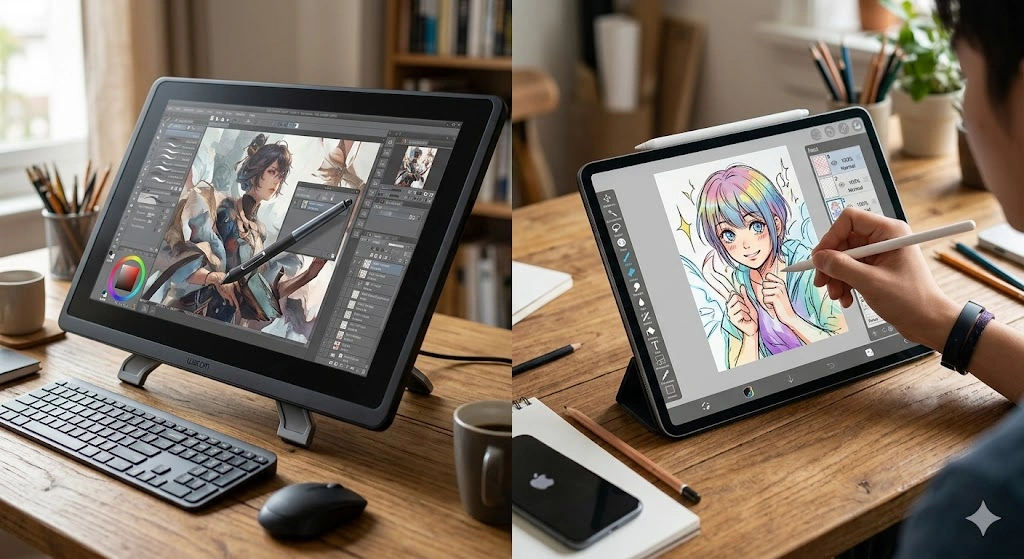
描画ツールを選ぶうえで、基本となる画質や専門的な機能の差は一番気になるところですよね。まずは、作品の仕上がりや日々の使い勝手に直結する重要なポイントを一つずつ比較して見ていきましょう。
画質の違いと作品への影響を解説
イラストを描き上げた後の「画質」は、作品の第一印象を決める大切な要素です。アイビスペイントもクリップスタジオペイント(クリスタ)も、基本的にはどちらも美しいイラストを描くことができます。ただ、使用する端末のスペックによって表現の限界が大きく変わってくる点には注意が必要です。
アイビスペイントはスマホアプリとして非常に優秀で、軽い動作でサクサク描けるのが魅力です。しかし、スマホのメモリ容量には限界があるため、あまりに大きなキャンバスサイズを選ぶとアプリが重くなったり、最悪の場合は落ちてしまうこともあります。一方のクリスタは、パソコンや高性能なiPadでの利用を前提としているため、数千ピクセルを超える巨大なキャンバスに何十枚ものレイヤーを重ねても、画質を保ったまま安定して作業ができる強みがあります。
ポイント:SNSにアップする程度のイラストならアイビスでも十分な画質を保てますが、細部まで描き込んだ大作を作りたい場合はクリスタの処理能力が頼りになります。
適切な解像度で作業する重要性
デジタルイラストにおいて「解像度(dpi)」の設定は、作品の用途に合わせて適切に選ぶ必要があります。よく「高画質にしたいから」と最初から解像度をむやみに高く設定してしまう方がいますが、これはトラブルの元になりやすいんです。
解像度を上げるとデータ容量が跳ね上がるため、特にアイビスペイントをスマホで使っている場合は、端末のメモリ不足を引き起こして作業データが破損してしまうリスクがあります。WebやSNSで見るだけのイラストなら72dpi〜144dpi程度で十分綺麗に見えます。無駄に重いデータで作業してストレスを溜めないよう、自分の端末のスペックと相談しながら適切な数値を設定するのがおすすめですね。
注意:ここで紹介する解像度の数値はあくまで一般的な目安です。お使いのスマートフォンやタブレットの性能によって動作限界は異なるため、無理のない範囲で設定してください。
商業印刷に向けたデータ作成の注意点
将来的に同人誌を作ったり、グッズの印刷を業者にお願いしたりしたいと考えているなら、カラープロファイルの違いは絶対に知っておくべきポイントかなと思います。
画面で見る色は「RGB」という光の三原色で表現されますが、印刷所のインクは「CMYK」という形式で作られます。アイビスペイントは基本的に画面表示用のRGB形式での出力になるため、そのまま印刷所に入稿すると、色がくすんだり全体的に暗く沈んでしまったりすることがあります。一方、クリスタは最初からCMYKカラーでのリアルタイムプレビューやデータ出力に標準対応しているため、印刷後の色合いを確認しながら作業を進めることができるんです。
補足:印刷所によってはRGB入稿を受け付けているところもありますが、厳密な色合わせが求められる本格的な印刷物を作りたい場合は、CMYK対応のクリスタが安心です。入稿に関する正確な情報は、必ず利用する印刷所の公式サイトをご確認ください。
プロ必須のベクターレイヤー機能とは
クリスタを語る上で欠かせないのが、多くのプロが「一度使うと手放せない」と絶賛するベクターレイヤーの存在です。一般的なレイヤー(ラスターレイヤー)が点の集まりで線を表現するのに対し、ベクターレイヤーは線を「数式」として記憶してくれます。
これの何が凄いかというと、線を引いた後から線の太さを変えたり、カーブの角度を微調整したり、拡大縮小しても線が一切ぼやけないんです。さらに「交点消去」という機能を使えば、髪の毛の線画などが交差してはみ出した部分を、ワンクリックでスッと消すことができます。アイビスにも簡易的な機能は追加されましたが、プロレベルの緻密な線画作業における効率アップの度合いでは、まだまだクリスタに軍配が上がりますね。
知恵袋でよく見る初心者の悩みと回答
Q&Aサイトや知恵袋を見ていると、「デジタルイラストを始めたいけど、いきなりクリスタを買うのは難しいですか?」という初心者の悩みを本当によく見かけます。
先輩ユーザーたちの回答を見てみると、「まずは無料で直感的に使えるアイビスから始めるのがおすすめ」という声が圧倒的に多いです。クリスタはプロ向けに作られているため、画面上に専門用語やツールがズラッと並んでいて、最初に開いたときに「どこから手をつけていいか分からない」とパニックになって挫折してしまう人も少なくないんですね。まずはアイビスで「デジタルで絵を描く楽しさ」を味わうことが、モチベーションを保つ一番の秘訣だと言えます。
口コミから紐解く使いやすさの真実
口コミをさらに深く掘り下げていくと、それぞれのアプリが想定している「使いやすさの方向性」が全く違うことがわかってきます。
アイビスペイントは生粋のモバイルファーストです。指一本やスマホ用の安いペンでも、二本指で拡大したり回転させたりといったスマホ特有のジェスチャー操作と相性が抜群に良く、「いつでもどこでもゴロ寝しながら描ける手軽さ」が高く評価されています。
対照的にクリスタは、パソコンとペンタブレットを使って、ショートカットキーや左手用デバイスを駆使し、「自分好みの作業環境を徹底的にカスタマイズして効率化する」というプロ目線の使いやすさを追求しています。
用途別クリスタとアイビスどっちがいいか
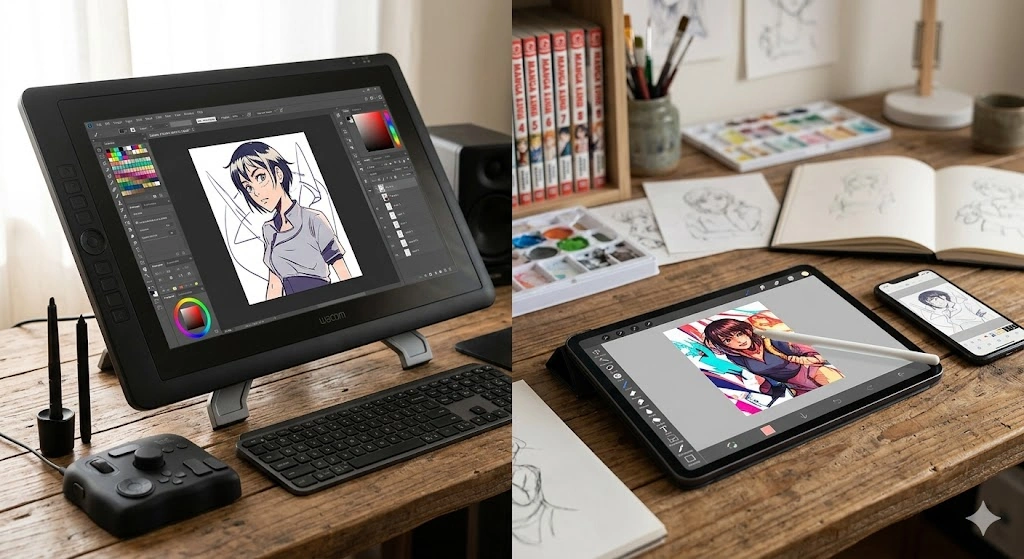
結局のところ、自分が今持っているデバイス(スマホかパソコンか)や、これからどういう風にイラストを描いていきたいかによって、最適なツールは変わってきます。ここからは、実践的な用途やステップアップを見据えた選び方を見ていきましょう。
ブログで話題の学習曲線と上達のコツ
イラスト上達系のブログなどでは、よく「学習曲線(上達するまでのハードルの高さ)」の違いが議論されています。
アイビスペイントは操作が視覚的でわかりやすく、SNSへタイムラプス動画(作画工程)を投稿する機能も充実しているため、「描いて見てもらう」というサイクルを素早く回して上達していくのに向いています。
一方で、「将来はイラストのお仕事をしたい」「本格的な背景パースを学びたい」という明確な目標が芽生えたなら、少し難しくても早めにクリスタに乗り換えるのがおすすめという意見も多いです。後から膨大なツールの使い方を覚え直すより、早いうちからプロフェッショナルな画面操作に慣れておく方が、結果的に遠回りをせずに済むからですね。
データ移行における注意点と推奨手順
「アイビスで描いたラフをクリスタで仕上げたい」と思ったときに、絶対に知っておくべきなのがデータ移行の手順です。そのまま画像として保存してしまうとレイヤーが全部くっついてしまうので、必ず「PSD(Photoshop形式)」を使って移行してください。
アイビスペイントの共有メニューから「PSDファイルでエクスポート(レイヤー維持)」を選んで書き出し、それをパソコンに送ってクリスタで開くのが一番安全な手順です。アイビス独自の「.ipv」という保存形式でもクリスタに読み込める場合がありますが、特殊な効果やテキストが上手く引き継がれないことがあるので、基本的には汎用性の高いPSD形式を使うことを強く推奨します。
注意:データの移行は「アイビスからクリスタへ」の一方通行を基本にしてください。クリスタで作った複雑なデータ(ベクターレイヤーなど)をアイビスに戻すと、レイヤーが統合されたりデータが破損したりするリスクが非常に高いです。
アプリ間連携で実現する効率的な制作
最近のデジタルクリエイターの間でトレンドになっているのが、どちらか一つに絞るのではなく、両方の強みを活かしたハイブリッドな制作スタイルです。
例えば、通学中の電車の中やベッドでリラックスしている時間に、スマホのアイビスペイントを開いて、ふと思いついたアイデアをラフスケッチとしてザクザク描いておきます。そして家に帰ってから、そのデータをパソコンのクリスタに送って本格的な作業に入るわけです。これなら、場所を選ばない機動力と、プロフェッショナルな編集能力の両方を手に入れることができますね。
両方のアプリを併用する最強の活用法
もう少し具体的な併用テクニックもご紹介しますね。先ほどお話しした「アイビスでラフ、クリスタで清書」という流れが基本ですが、逆に「加工だけアイビスを使う」という裏技的なテクニックを使っている方もいます。
クリスタで線画としっかりした色塗りを終わらせた後、その画像をアイビスペイントに読み込ませます。アイビスには、ワンタップでイラストをキラキラさせたり、手軽に「映える」色調補正をかけられるフィルターが豊富に揃っているので、SNSに投稿する前の最終仕上げアプリとしてアイビスを活用するんです。ツールごとの得意分野をパズルのように組み合わせるのが、現代の最強の活用法かも知れません。
結論クリスタとアイビスどっちがいいのか
ここまで様々な角度から比較してきましたが、最終的な結論として、あなたの目的に合わせたおすすめは以下のようになります。
| おすすめのアプリ | こんな人にぴったり! |
|---|---|
| アイビスペイント | スマホと指(または安価なタッチペン)で手軽に描きたい人 無課金でデジタルイラストの基礎を楽しく学びたい人 SNSへの投稿をメインに、趣味としてカジュアルに楽しみたい人 |
| クリスタ(CLIP STUDIO PAINT) | パソコンやiPadを持ち、ペンタブの性能をフルに活かしたい人 ベクターレイヤーなどを使い、本気で画力向上と効率化を目指す人 同人誌や商業印刷物、複数ページの漫画制作を視野に入れている人 |
どちらのアプリも、日々進化を続けている素晴らしいツールです。まずは無料で触れるアイビスペイントからスタートしてデジタルに慣れ、より高度な表現や印刷物の制作に挑戦したくなったタイミングでクリスタの導入を検討するというのが、一番失敗が少なく、かつお財布にも優しい王道のルートかなと思います。ぜひ、ご自身の現在の環境と最終的な目標を照らし合わせて、最高の相棒となるペイントアプリを選んでみてくださいね。
補足:両アプリとも、料金体系や優待プランの価格、システムのアップデート内容などは時期によって変更される可能性があります。最終的な判断や最新の動作環境については、必ず各公式のウェブサイトをご自身でご確認ください。